 Totin
Totin
Nurkka
Intro
Yhteys
Mietteet
Kujeet
Epätaide
Oppaat
Psykometria
Skriptit
- miniweppis.js
- asc85pac.sh
- superhissi.js
- randomuter.js
- epoch.sh
- merkkisiivous.sh
- nimihaku.sh
- IRC-gateway
International
Oppaat / Käyttäjäskriptit
Käyttäjäskripteillä
voi lisätä omaa JavaScriptiä olemassaoleville verkkosivuille
tehden näistä paremmin omia tarpeita vastaavia.
Yksinkertaisimmillaan niillä voi esimerkiksi poistaa sivulta
mainoksen tai muuttaa räikeän värisen taustan maltillisemmaksi.
Esimerkissäni käyttämäni skripti on kuitenkin tätä
monimutkaisempi.
Yleensä näiden ajamiseen käytetään
käyttäjäskriptinhallintaselainlisäosaa. Käytän itse
Wildmonkey-nimistä selainlisäosaa, jonka saa ainakin Firefoxiin ja
Chromeen. Muita lisäosia on mm. Violentmonkey, Tampermonkey ja
Userscripts – jokaiselle selaimelle löytyy varmasti omansa.
Googlella löydät nämä, mutta valitettavasti olen laatinut
ohjeet vain Wildmonkeylle (Chromiumilla) ja Tampermonkeylle (Firefoxilla).
Käyttäjäskriptit
varsinkin epämääräisistä lähteistä kannattaa tarkistaa
haittakoodin varalta. Yksi tapa on copy-pastettaa skripti parille eri
tekoälylle ja kysyä näiltä, löytyykö seasta haittakoodia.
Tekoälyt tuntuvat olevan hyviä tällaisen koodin kanssa.
Vaihtoehtoisesti tai lisäksi voit näyttää skriptiä ohjelmointiin
perehtyneelle tuttavallesi ja kysyä tältä, vaikuttaako skriptissä
olevan jotain vaarallista.
Wildmonkey
Tämä ensimmäinen ohje
käsittelee Wildmonkeyn käyttöä, Tampermonkeyn ohje tulee sen jälkeen. Ensimmäiseksi tulee asentaa
Wildmonkey. Firefoxin versio löytyy täältä
ja Chromen täältä.
Kun
Wildmonkey on asennettu, on helpointa laittaa se näkyväksi
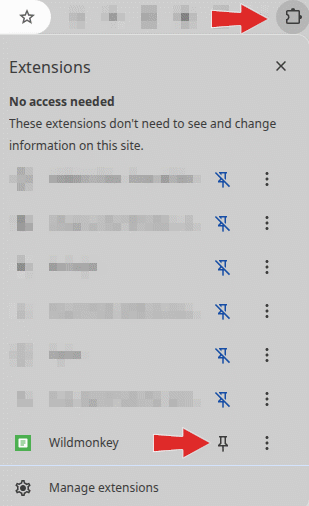
Toolbariin ("Pin to toolbar"). Opaskuvissa on käytössä
Chromium-selain. Ylempi punainen nuoli osoittaa, mistä
lisäosavalikko aukeaa ja alempi nuoli osoittaa lisäosavalikon
kohtaa, josta painamalla saat lisäosan näkymään Toolbariin.
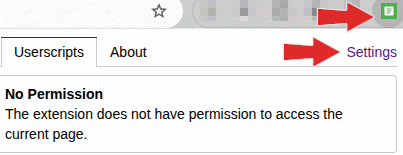
Kun Wildmonkey on
nyt Toolbarissa, paina sen kuvaketta (ylempi nuoli osoittaa) ja sen
jälkeen avautuvassa pienessä valikossa Settings-tekstiä (alempi
nuoli osoittaa).
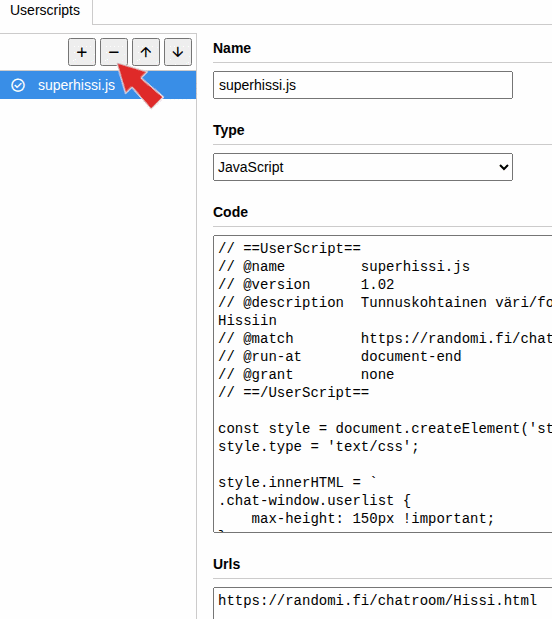
Wildmonkeyn mukana
tulee pari esimerkkiskriptiä, jotka voit poistaa, vaikka se ei ole
välttämätöntä. Poistaminen tapahtuu miinusmerkistä, jota kuvan
punainen nuoli osoittaa. Ensin sinun tulee toki valita listalta
skripti jonka haluat poistaa klikkaamalla sitä hiirellä.
Miinusmerkin vasemmalla puolella on plusmerkki, josta taas voit
lisätä uuden, tyhjän skriptin. Tee näin.
Nuolet ylös ja alas
näiden vieressä oikealla siirtävät skriptejä listalla ylemmäs tai
alemmas, ja tämän on tarkoitus auttaa siten, että enemmän
käyttämäsi skriptit on ylempänä ja löydät ne nopeammin. Tämä
on käytännöllistä erityisesti manuaalisesti ajettavien skriptien
kanssa, eli niiden joille ei ole määritelty Urls-kentässä mitään
osoitetta.
Kun olet lisännyt
uuden tyhjän skriptin, kirjoita skriptin nimeksi haluamasi
Name-kohtaan. Esimerkissäni se on superhissi.js. Type-kohdassa
valitaan vaihtoehdoista JavaScript. Code-kohtaan tyypillisesti
copypastetetetaan, eli kopioidaan ja liitetään itse skriptin koodi.
Opastan myöhemmin yksityiskohtaisemmin kopioinnin ja liittämisen.
Urls-kohta jätetään
tyhjäksi silloin, jos skriptiä ei haluta ajaa automaattisesti
millään sivulla vaan sitä käytetään itse käsin klikkaamalla
tarpeen vaatiessa. Mikäli taas se halutaan ajaa automaattisesti
(kuten superhissi.js:n kohdalla asia on), laitetaan sen verkkosivun
tarkka osoite, jolla skripti halutaan ajaa automaattisesti. Jos
skripti halutaan ajaa useammalla sivulla, voidaan erotella osoitteet
rivinvaihdolla. Tämä skripti on kuitenkin suunniteltu juuri
tiettyä, numerotunnuksin varustettua chathuonetta varten, joten sitä
ei lähtökohtaisesti haluta muualla ajaa.
Koodin kopiointi ja
liittäminen tapahtuu siten, että avataan koodin lähde, esimerkiksi
verkkosivu jolla koodi on. Koodihan on siis vain tekstiä
pohjimmiltaan. Kyseisellä verkkosivulla valitaan koodiosio hiirellä,
eli laitetaan hiiri koodin alku- eli yläosaan ja painetaan hiiren
nappi alas, jonka jälkeen vedetään hiiri koodin loppu- eli
alaosaan. Kun teet näin, näet koodin "värjäytyvän" eli
valittu teksti muuttuu väriltään erilaiseksi kuin sivun muu
teksti. Kun oikea tekstiosio on valittu, painetaan CTRL-C.
Vaihtoehtoinen tapa
on valita koko sivun teksti painamalla CTRL-A ja sen jälkeen CTRL-C,
liittämällä tekstin Notepadiin tai vastaavaan yksinkertaiseen
tekstieditoriin ja poistamalla ylimääräisen tekstin ja jättämällä
vain koodiosan, jonka jälkeen valitset Notepadissa taas kaiken ja
painat CTRL-C. Näin koodi on "leikepöydällä" ja valmiina
liitettäväksi selainlisäosaan.
Liittäminen
tapahtuu painamalla CTRL-V siellä mihin haluat tekstin liittää sen
jälkeen kun se on kopioitu "leikepöydälle". Tässä
tapauksessa haluat liittää koodin Wildmonkeyn Code-osioon, joten
klikkaat Code-tekstin alla olevaa muita isompaa tekstikenttää
hiirellä, jonka jälkeen painat CTRL-V.
Kun tämä kaikki on tehty, voit sulkea Wildmonkeyn välilehden ja mikäli
teit kaiken oikein ja skripti on toimiva, päivittämällä sen verkkosivun jolla
haluat skriptin käyttöön saat skriptin toimintaan.
Tampermonkey
Tampermonkey on
selainlisäosa, käyttäjäskriptinhallintalisäosa. Se toimii
suurimmassa osassa selaimia, tätä kirjoittaessani valikoimassa on
Chrome, Edge, Safari, Opera Next ja Firefox. Safarille Tampermonkey
maksanee 2–3 euroa, muille selaimille se on tietääkseni ilmainen. Mikäli
olet Safari-käyttäjä ja siksi valitset Tampermonkeyn, kannattaa
ainakin kokeilla sitä ensin jollain selaimella jolle sen saa
ilmaiseksi varoaksesi turhaa rahanhaaskausta, jos Tampermonkey ei
vastaisikaan toiveitasi.
Ensimmäiseksi
Tampermonkey tietenkin asennetaan selaimeen. Lisäosan omalta
kotisivulta löytyy linkit joka selaimelle. Koska Wildmonkeyn
kanssa käytin Chromiumia, käytän nyt Firefoxia selaimena
lisätäkseni oppaan monipuolisuutta kokonaisuutena.
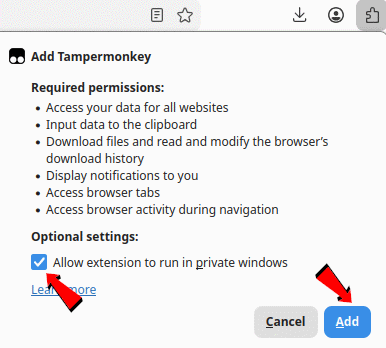
Asentaessa rastita
ruutu, johon vasemmanpuoleinen punainen nuoli osoittaa. Mikäli et
käytä Firefoxin yksityisselaustilaa, ei tuon rastittaminen ole
välttämätöntä. Sen jälkeen paina oikeanpuoleinen punaisen
nuolen osoittamaa Add-nappia.
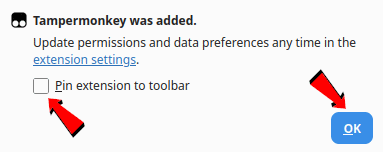
Seuraavaksi rastita
"Pin extension to toolbar" (vasemmanpuoleinen nuoli) jotta löydät
lisäosan tarvittaessa helposti. Sen jälkeen paina OK
(oikeanpuoleinen nuoli).
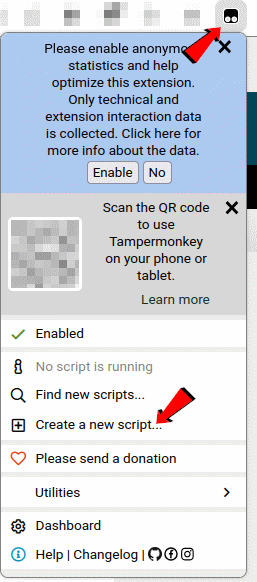
Toolbarista pitäisi
nyt löytyä Tampermonkeyn kuvake (ylempi punainen nuoli). Sitä
klikkaamalla aukeaa valikko, josta valitaan "Create a new script"
(alempi punainen nuoli).
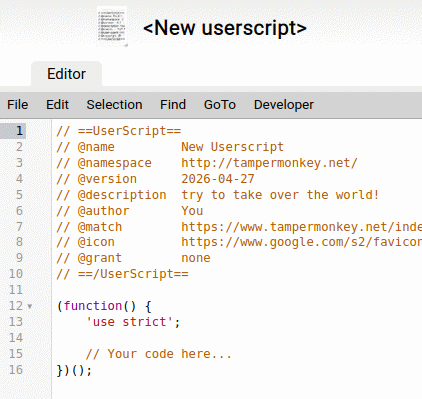
Avautuu ruutu, jossa
on Tampermonkeyn "vakioskripti". Ruutu näyttää tältä:
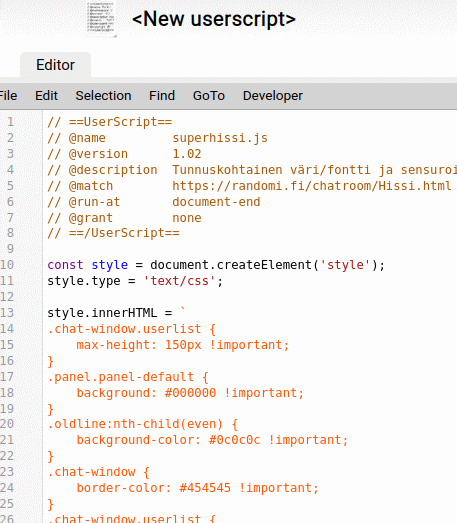
Pyyhi pois tuo lyhyt
vakioskripti ja kopioi sekä liitä sen tilalle haluttu skripti
(esimerkissäni superhissi.js). Tarkemmat ohjeet skriptin
liittämiseen löytyy Wildmonkey-oppaan lopusta; kopiointi ja
liittäminen tapahtuu samaan CTRL-C & CTRL-V -tyyliin. Vaikka
tekstissä näkyy värejä, se on todellisuudessa tavallista
"mustavalkoista" tekstiä jonka Tampermonkey automaattisesti värittää
JavaScriptin syntaksiin pohjautuen. Älä siis välitä väreistä.
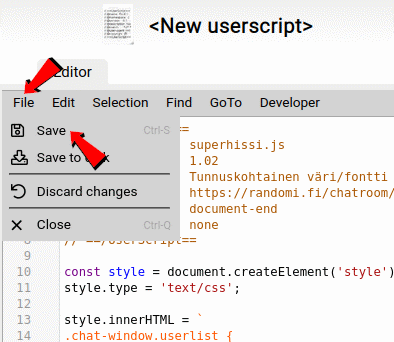
Ylävasemmalla on
File-valikon avaava painike (ylempi punainen nuoli). Klikkaa sitä,
jolloin aukeaa valikko ja valikosta klikkaa Save (alempi
punainen nuoli). Sen alla on "Save to disk" joka saattaa hämätä;
sitä ei kuitenkaan tarvitse painaa, vaan se on tarkoitettu
esimerkiksi varmuuskopioiden nopeaan tekemiseen skriptistä jos skriptiä
itse muokkaa. Jos sitä painaa, se vain tallettaa skriptin
vakiolatauskansioon (usein Downloads-niminen).
Tampermonkey ottaa
oikeat asetukset, kuten millä sivuilla skripti ajetaan
automaattisesti, käyttöön suoraan skriptin alkuosasta (esim. @match ja @run-at). Avautuvan näkymän
pitäisi olla allaolevan kaltainen.
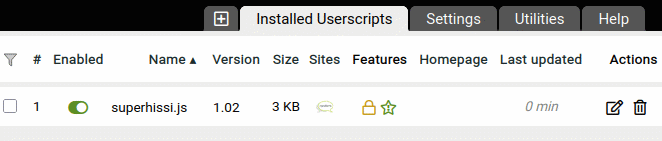
Jos näin on, kaiken pitäisi olla
kunnossa ja voit siirtyä kokeilemaan, josko skripti toimii. Jos olet
jo sivulla jolla skriptiä on tarkoitus käyttää, päivitä kyseinen
sivu.
